Transformez un code QR imprimé en page d’entreprise toujours à jour
Imprimez un code QR une fois et laissez-le ouvrir vos horaires, votre carte et vos coordonnées actuels. Où en mettre un, quoi imprimer à côté, et comment vérifier qu’il fonctionne.
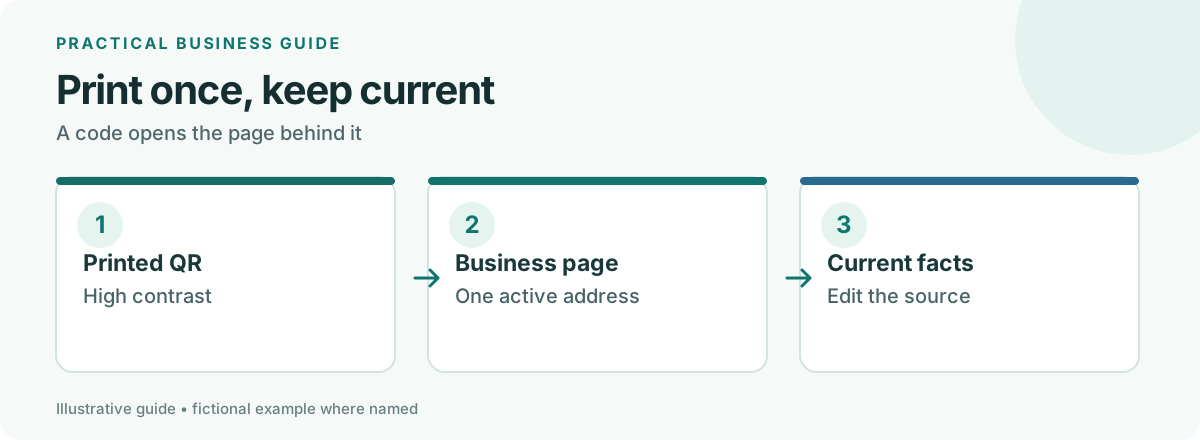
Les cartes imprimées, les affichettes de vitrine et les chevalets de table sont périmés dès que quelque chose change. Un code QR ne peut pas mettre à jour le papier, mais il peut ouvrir une page qui, elle, se met à jour. Imprimez le code une fois, et modifiez la page chaque fois que vos horaires, votre carte ou vos prix changent. Toutes les offres to.co peuvent télécharger un code QR pour leur page. Regardez d’abord une page d’exemple si vous le souhaitez.
Où un code est utile
- Un chevalet de table qui ouvre votre carte et votre bouton de réservation.
- Un autocollant de vitrine qui affiche les horaires du jour quand le magasin est fermé.
- Une affiche de comptoir pour commander, des cartes cadeaux ou une offre de fidélité.
- Un ticket de caisse ou une facture qui renvoie à vos coordonnées.
- Une camionnette, un sac de livraison ou une enseigne.
À côté du code, écrivez ce que fait un scan (« Scannez pour les horaires et la carte ») et ajoutez l’adresse de la page en clair, pour que les personnes sans lecteur de code puissent la saisir.
Obtenir le code
Ouvrez votre entreprise dans my.to.co et choisissez Code QR. Les offres gratuites téléchargent un code noir uni sur fond blanc, en SVG ou en PNG. Starter et les offres supérieures ajoutent la couleur, votre logo au centre et des mises en page à imprimer en PDF : une affiche A6, une affiche A5, un autocollant de 50 mm et un chevalet de table. Ces PDF montrent le code et le nom de l’entreprise, pas le logo.
L’imprimer pour qu’il se scanne
- Imprimez-le sur au moins 2 cm de large, et plus grand pour tout ce qui se lit de loin.
- Gardez la marge blanche autour du code. Ne le rognez pas.
- Utilisez un code foncé sur un fond clair.
- Scannez une épreuve imprimée avec votre téléphone, et avec celui de quelqu’un d’autre, avant d’imprimer en série.
Quelle adresse utiliser
Le code ouvre l’adresse de votre page. L’adresse to.co gratuite n’expire jamais : utilisez-la pour tout ce que vous ne pouvez pas réimprimer facilement. Si vous achetez une adresse premium et la laissez ensuite expirer, les codes imprimés pour elle cessent de fonctionner.
Prochaine étape
Ouvrez my.to.co pour télécharger votre code, ou créez une page gratuite.