Ayuda a tus clientes a reservar, pedir o preguntar desde tu página
Da a cada visitante un botón claro que abra tu sistema de reservas, tu página de pedidos o un formulario de mensajes. Cómo elegirlo y qué revisar.
Un visitante que no sabe qué hacer después se va. Tu página debería mostrar un botón evidente: reservar, pedir o preguntar. Cada botón de una página de to.co abre una página que tú eliges, así los clientes pueden reservar o pedir en el sistema que ya usas. Puedes ver ejemplos en la página de inicio.
Elige el botón adecuado
Un servicio de tu página tiene un texto y un enlace. Entre los textos habituales están Pedir cita, Reservar mesa, Pedir en línea, Ver la carta, Pedir presupuesto y Comprar en línea. Elige el que quiere la mayoría de tus clientes y conviértelo en tu botón principal. Añade otros para los siguientes trabajos más habituales, hasta el límite de tu plan: tres en Free, diez en Starter, veinticinco en Pro y cincuenta en Grow.
Usa un nombre que un cliente diría en voz alta. «Reservar mesa» es mejor que «Más información».
Dónde termina el cliente
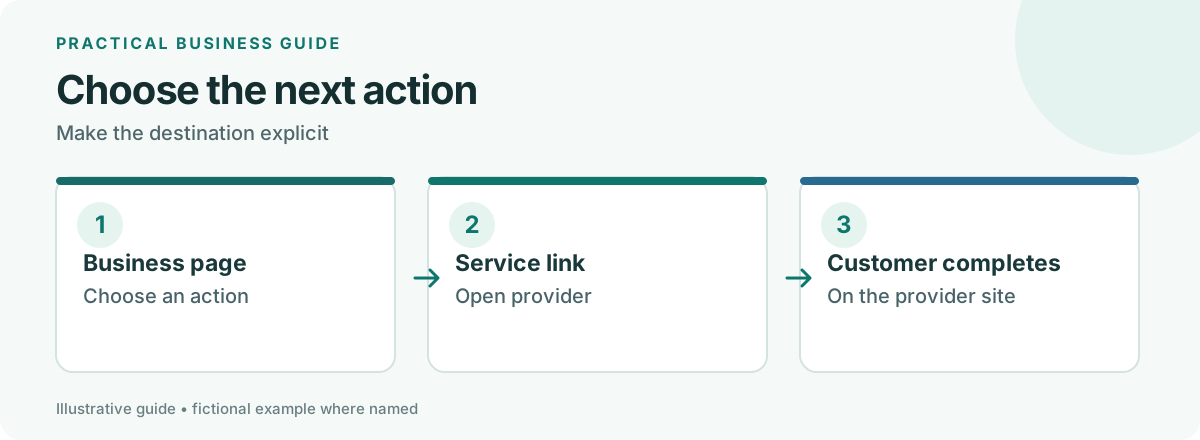
El botón abre tu servicio de reservas o de pedidos en una página nueva y el cliente lo completa allí. to.co no gestiona la reserva ni el pago, así que asegúrate de que el enlace lleva a la página correcta. Abre cada botón en el móvil y recorre la primera pantalla como lo haría un cliente.
Si quieres consultas, no reservas
En Pro y Grow puedes activar un botón Enviar un mensaje. El visitante escribe su nombre, un mensaje y un correo electrónico o un teléfono. Tú lo lees en la pestaña Consultas y respondes desde tu propio correo. Los mensajes se conservan 12 meses en Pro y 24 en Grow.
Siguiente paso
Configura tus botones o consulta qué incluye cada plan en la página de precios.