Crea tu página de empresa en tres pasos
Busca tu negocio, elige la dirección gratuita de to.co y revisa la página exacta antes de que se publique. Nada es público hasta que pulsas Publicar.
Puedes publicar una página de empresa fiable sin planificar una campaña de marketing. Crearla lleva tres pasos y nada se hace público hasta que pulsas Publicar. Empieza en my.to.co o lee antes los pasos.
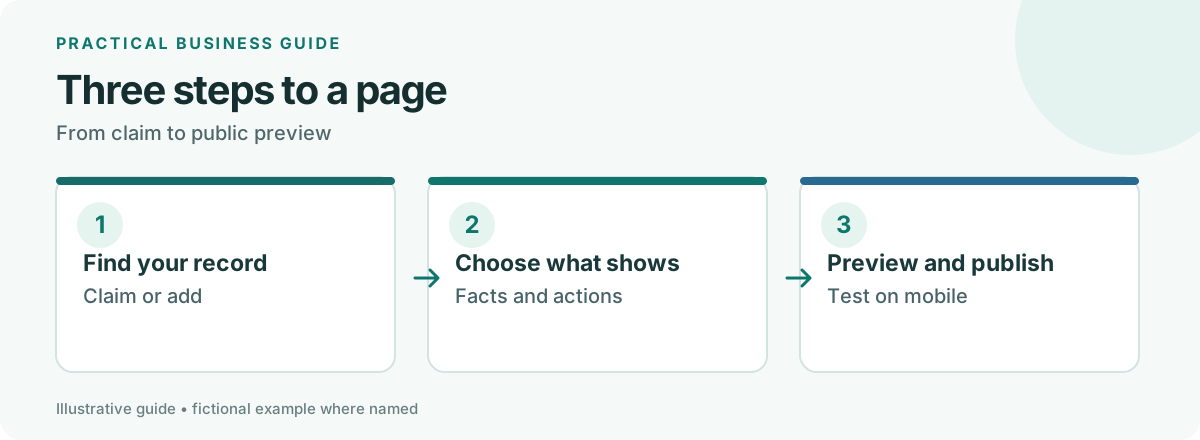
1. Busca tu negocio
Inicia sesión con tu correo electrónico y busca tu negocio. Si es una sociedad registrada, to.co rellena la denominación, el número y el domicilio social a partir del registro oficial: Companies House en el Reino Unido, los registros nacionales de Australia, Nueva Zelanda, Francia, Chequia, Polonia, Finlandia y Suiza, el registro mercantil alemán (Handelsregister) a través de OpenRegister y OpenCorporates en otros países donde lo cubre. Si tu negocio no está registrado, introduce en su lugar el nombre con el que trabajas y tu localidad.
2. Elige tu dirección gratuita
Tu página recibe una dirección bajo to.co. La de una sociedad registrada se forma a partir de su denominación y su país, como yourname.uk.to.co. Puedes pagar por una dirección más corta, pero no la necesitas.
3. Revisa y publica
La vista previa muestra la página pública exacta. Comprueba la ortografía, los enlaces y el horario, y míralo en el móvil. Cuando esté bien, pulsa Publicar. Los datos que siguen siendo privados, como el correo de tu cuenta, no aparecen en ella.
Después de publicar
Añade lo que más preguntan los clientes:
- El horario de cada día, incluidos los días de cierre. Abre Ubicaciones y después Horario y datos de contacto.
- Un botón principal, como «Pedir cita» o «Pedir en línea». Los botones están en la pestaña Servicios.
- Un teléfono o un correo electrónico que consultes.
- Fotos. Abre Imágenes. El plan Free incluye tres servicios y tres fotos de la galería. La imagen de portada va aparte y no cuenta entre las tres. Starter y los planes superiores incluyen más.
Publicar no es una comprobación
Crear una ficha no verifica tu negocio. La verificación es opcional y aparte, y la página indica qué se ha comprobado y qué no. Consulta cómo funcionan las comprobaciones.