De una visita a tu página de empresa a una consulta de un cliente
En todos los planes, un botón Enviar un mensaje permite a los visitantes hacerte una pregunta desde tu página. Qué rellenan, qué recibes, cuántos mensajes admite cada plan y cuánto tiempo se conservan.
Muchos clientes no abrirán una aplicación de correo ni te llamarán. Quieren hacer una pregunta rápida desde la página en la que ya están. En todos los planes, tu página tiene un botón Enviar un mensaje para eso, activado salvo que lo desactives. to.co te pasa el mensaje y tú lo respondes. Consulta los precios para ver los planes.
Qué hace el visitante
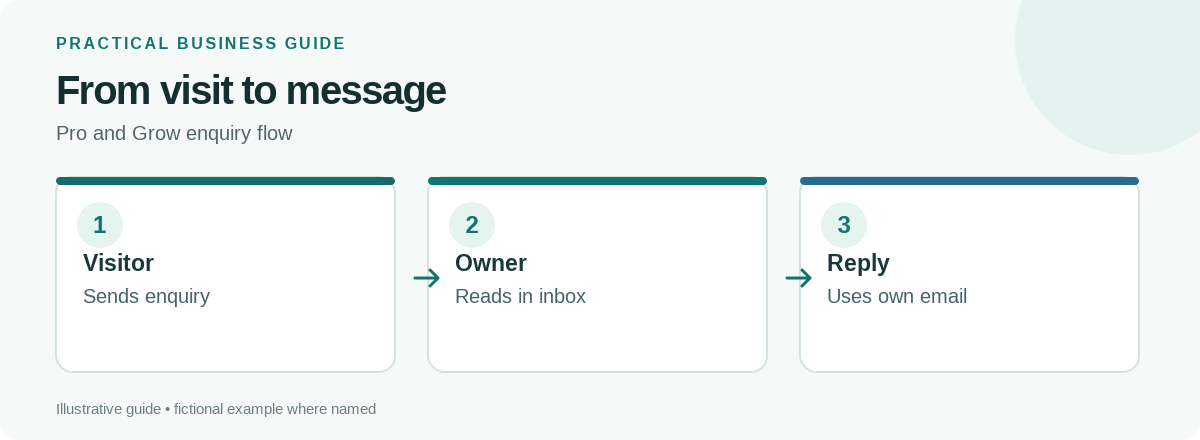
Pulsa Enviar un mensaje, pasa una comprobación rápida que confirma que es una persona y rellena un formulario breve: su nombre, un correo electrónico o un teléfono, y un mensaje. El formulario indica cuánto tiempo se conservará el mensaje.
En el plan Free, el visitante confirma primero su correo electrónico: le enviamos un código (o un enlace) por correo, en nombre de tu empresa a través de to.co, y lo introduce antes de escribir. Al confirmarlo obtiene una cuenta gratuita de to.co para esa dirección, y el formulario se lo dice. En Starter, Pro y Grow no tiene que dar ese paso.
Qué recibes
- El mensaje aparece en la pestaña Mensajes de tu empresa en my.to.co, con un resumen de una línea de lo que quiere el visitante. El resumen se escribe automáticamente y puede equivocarse; el mensaje en sí siempre está ahí.
- Cada mensaje también se envía por correo a la dirección confirmada de tu empresa, o a otra dirección que elijas en la pestaña Mensajes. Solo usamos una dirección cuando está confirmada: desde un enlace que le enviamos, o porque inicias sesión con ella (también con Google, que ya la ha verificado). Hasta que se confirme otra dirección, los mensajes van a tu correo de empresa confirmado. Quien visita nunca ve adónde van tus mensajes.
- Responder por correo abre tu propia aplicación de correo, dirigida al visitante, si dio un correo electrónico. Si dio un teléfono, responde por teléfono o mensaje. to.co no envía la respuesta.
- Puedes marcar un mensaje como respondido, archivarlo o eliminarlo. También puedes eliminarlos todos.
Cuántos mensajes admite cada plan
Free admite 5 mensajes al mes, Starter 20, Pro 100, y Grow no tiene límite mensual. El recuento vuelve a empezar el día 1 de cada mes. Cuando tu página ha recibido los mensajes del mes, el botón Enviar un mensaje desaparece de tu página hasta el día 1 y te enviamos un único correo para avisarte. Los mensajes que ya están en tu bandeja se quedan ahí.
Cómo configurarlo
El botón está activado para todas las empresas con propietario y una dirección de correo confirmada: añade un correo público en la pestaña Contacto y abre el enlace que te enviamos. Hasta entonces la página no tiene el botón, porque no hay adónde enviar un mensaje. Para desactivarlo, o para elegir adónde van las notificaciones, abre la pestaña Mensajes y sus ajustes. Los nuevos suscriptores de Pro o Grow tienen una prueba de 7 días.
Cuánto tiempo se conservan los mensajes
Grow conserva los mensajes 24 meses y todos los demás planes, 12. Un mensaje detectado como spam se retiene 30 días. Puedes eliminar cualquier mensaje antes.
Spam
El formulario tiene un campo oculto, una comprobación que confirma que quien visita es una persona, una comprobación breve en su navegador y un límite de cuántos mensajes puede enviar un visitante. Además, un modelo de IA lee cada mensaje y mueve el spam probable a Spam. No podemos prometer que detectemos todos los mensajes no deseados, y la comprobación puede equivocarse, así que revisa Spam de vez en cuando.